
چگونه قطعات لپ تاپ را ارتقا دهیم؟ راهنمای ارتقا لپ تاپ
گاهی وقتها عملکرد کند لپتاپ، ما را به فکر خرید یک دستگاه جدید میاندازد؛ اما همیشه نیاز به هزینه زیاد نیست. با ارتقا چند قطعه ساده میتوان سرعت و کارایی سیستم را بهطور چشمگیری افزایش داد. در این راهنما، بهزبان ساده و کاربردی بررسی میکنیم که کدام قطعات لپتاپ قابل ارتقا هستند و چطور میتوان این کار را بدون آسیب به دستگاه انجام داد. اگر بهدنبال بهینهسازی عملکرد لپتاپ خود هستید، این مطلب مخصوص شماست.
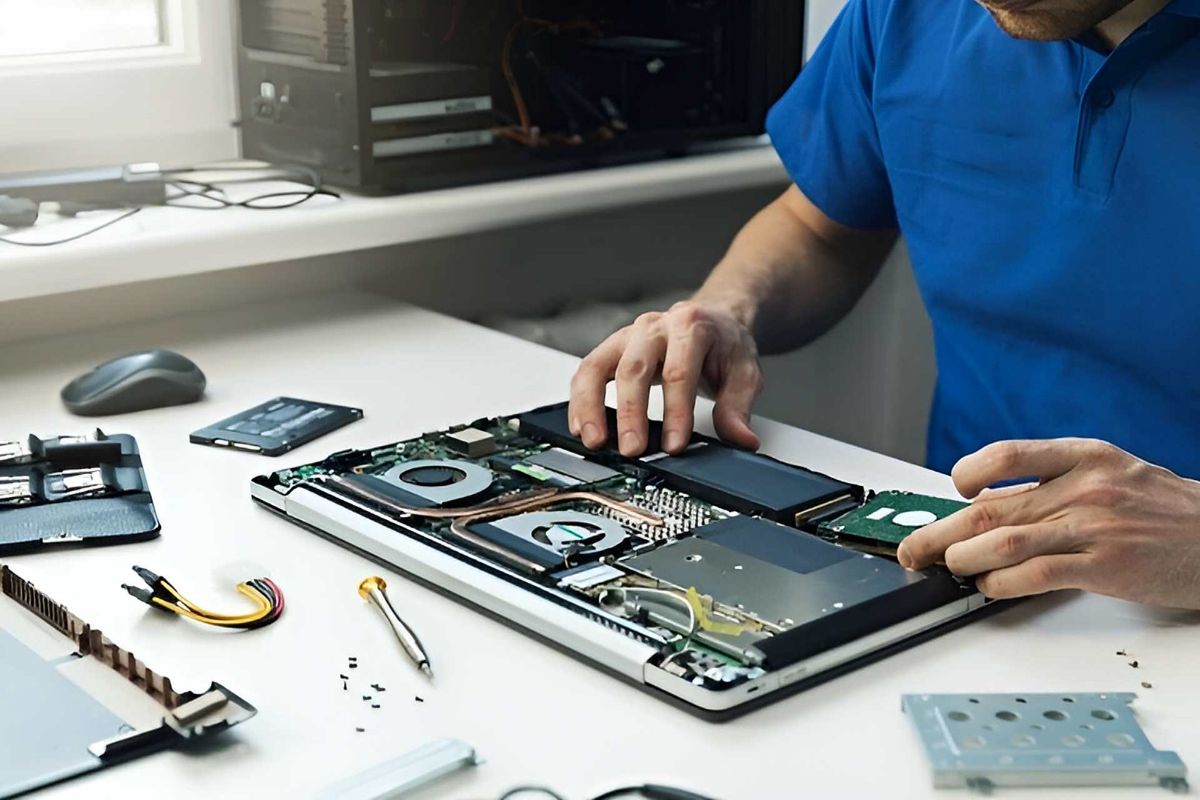
راهنمای ارتقای قطعات لپتاپ
اولین قدم در ارتقای لپتاپ، شناخت مدل و بررسی مشخصات فنی آن است. برخی مدلهای اولترابوک یا لپتاپهای خیلی باریک، قطعاتی مانند رم یا حافظه را بهصورت لحیمشده روی مادربرد دارند و عملاً امکان ارتقا وجود ندارد. پس وقتی در حال انتخاب و خرید انواع لپ تاپ هستید، باید از پتانسیل و میزان انعطاف آن در بحث ارتقا مطمئن شوید. میزان ارتقاپذیری مدلهای مختلف، کاملاً متفاوت است. برخی لپتاپها امکان تعویض رم، هارد یا حتی کارت شبکه را فراهم میکنند، درحالیکه بعضی دیگر محدودیت جدی در این زمینه دارند.
در ادامه مهمترین قطعاتی را بررسی میکنیم که میتوان آنها را در اکثر لپتاپها ارتقا داد.
ارتقای رم لپتاپ

ارتقای رم جزو مرسومترین و مؤثرترین روشهای افزایش قدرت دستگاه است. با افزودن رم، سیستم شما میتواند تعداد بیشتری برنامه را بهصورت همزمان اجرا کند یا عملکرد بهتری در اجرای نرمافزارهای سنگین و بازیها داشته باشد.
اما ارتقای رم فقط به خرید و نصب یک ماژول جدید ختم نمیشود. باید دقت زیادی در انتخاب رم مناسب داشته باشید.
در هنگام خرید انواع رم لپ تاپ برای ارتقای دستگاه خود به نکات زیر دقت کنید:
- نوع رم (DDR3، DDR4 یا DDR5) باید با مادربرد و پردازنده شما سازگار باشد.
- سرعت کلاک رم باید متناسب با سختافزار سیستم باشد تا بعد از ارتقا دچار ناسازگاری یا کندی عملکرد نشوید.
- ظرفیت رم را بر اساس نوع استفاده خود انتخاب کنید؛ برای کارهای معمولی، 8 تا 16 گیگ کافیست، اما برای تدوین و گیمینگ بهتر است سراغ 32 گیگ و بالاتر بروید.
- وجود اسلات خالی روی مادربرد را بررسی کنید؛ اگر بخواهید رم دوم اضافه کنید، وجود یک اسلات آزاد ضروری است.
- تککاناله یا دوکاناله بودن رم را مدنظر قرار دهید؛ رمهای دوکاناله در ترکیب با هم، عملکرد بهتری ارائه میدهند.
اضافه کردن حافظه SSD
- یکی دیگر از روشهای مؤثر برای افزایش سرعت لپتاپ، تعویض یا اضافهکردن حافظه SSD به جای هاردهای مکانیکی قدیمی (HDD) است.
- SSDها چند برابر سریعتر از HDD هستند و باعث میشوند بوت شدن ویندوز، باز شدن برنامهها و انتقال فایلها در کسری از زمان انجام شود.
- اگر لپتاپ شما قبلاً از HDD استفاده میکرده، میتوانید آن را با یک SSD SATA جایگزین کنید. برخی مدلها حتی دارای اسلات M.2 هستند که امکان نصب SSD NVMe با سرعت بسیار بالاتر را فراهم میکنند.
نکته مهم: اگر لپتاپتان فقط یک فضای ذخیرهسازی دارد، میتوانید SSD را جایگزین هارد اصلی کنید. اما اگر دستگاه شما اسلات دوم دارد، میتوانید هر دو را بهطور همزمان نگه دارید.
تعویض و ارتقای باتری

اگر لپتاپ شما با گذشت زمان شارژدهی بسیار کمی دارد یا ناگهان خاموش میشود، احتمالاً نیاز به تعویض باتری دارد. در بسیاری از مدلهای لپتاپ، باتری بهراحتی قابل تعویض است.
اما در مدلهای جدیدتر، باتریها داخلی هستند و برای تعویض نیاز به باز کردن قاب پشتی لپتاپ دارید. پیشنهاد میشود در این موارد، یا به دفترچه راهنمای مدل خود مراجعه کنید یا از یک متخصص کمک بگیرید.
هنگام خرید باتری جدید، حتماً به مدل دقیق، ظرفیت (mAh) و ولتاژ آن توجه کنید تا با سیستم شما کاملاً سازگار باشد.
ارتقای کارت شبکه
اگر اتصال وایفای لپتاپ شما ضعیف است یا از استانداردهای قدیمی مثل Wi-Fi 4 یا Wi-Fi 5 استفاده میکند، میتوانید کارت شبکه وایرلس آن را ارتقا دهید.
بسیاری از لپتاپها دارای کارت شبکه Mini PCIe یا M.2 هستند که قابلیت تعویض دارند. با نصب یک کارت شبکه جدید با پشتیبانی از Wi-Fi 6 یا Wi-Fi 6E، نه تنها سرعت اتصال شما افزایش مییابد، بلکه تأخیر در بازیهای آنلاین نیز کاهش مییابد.
همچنین میتوانید از دانگلهای وایفای USB استفاده کنید که نصب بسیار سادهتری دارند و گزینهای سریع و مقرونبهصرفه هستند.
استفاده از کارت گرافیک خارجی برای لپتاپ (eGPU)
کارت گرافیک داخلی لپتاپها اغلب مواقع قابل ارتقا نیستند. اگرچه برخی لپتاپهای گیمینگ ماژول گرافیکی جدا دارند، اما در بیشتر موارد، پردازنده گرافیکی به مادربرد لحیم شده است و امکان تعویض یا ارتقا ندارد.
با این حال، اگر به قدرت گرافیکی بیشتری برای کارهایی مثل رندر سهبعدی، بازیهای سنگین یا تدوین ویدئو نیاز دارید، میتوانید از کارت گرافیک خارجی یا eGPU استفاده کنید.
کارت گرافیک خارجی درواقع یک کیس جداگانه شامل کارت گرافیک و منبع تغذیه است که از طریق پورتهایی مثل Thunderbolt 3 یا Thunderbolt 4 به لپتاپ متصل میشود. این روش کمی پرهزینه است اما قدرت گرافیکی لپتاپ شما را تا سطح دسکتاپ ارتقا میدهد.
قبل از خرید eGPU، مطمئن شوید که لپتاپ شما از اتصال Thunderbolt پشتیبانی میکند و کارت گرافیک انتخابشده نیز با دستگاه شما سازگار است.
نکات نهایی درباره ارتقا قطعات لپ تاپ
ردر پایان، اگر قصد ارتقای قطعات لپتاپ خود را دارید، مهم است که قبل از هر اقدامی، مشخصات دستگاه و قابلیت ارتقاپذیری آن را بهخوبی بررسی کنید. همیشه از قطعات سازگار با مدل لپتاپتان استفاده کنید تا از بروز مشکل جلوگیری شود. حتماً هنگام نصب قطعات جدید، نکات ایمنی را رعایت کرده و در صورت نداشتن تجربه کافی، از یک متخصص کمک بگیرید. همچنین بهجای ارتقای همزمان چند قطعه، بهتر است نیازهای اصلی خود را مشخص کرده و مرحلهبهمرحله ارتقا دهید تا هم در هزینه صرفهجویی شود و هم نتیجه بهتری بگیرید.







نظر شما